

Quick Access Popup 软件介绍与核心功能
如果你每天要在 Windows 的文件夹之间反复切换,或者习惯把常用软件固定在任务栏却总觉得位置不够用,Quick Access Popup 就是为你准备的。
软件介绍
Quick Access Popup(简称 QAP)是一款面向 Windows 用户的桌面快速启动与管理工具,定位是“用更少的点击完成更多操作”。它最早可以追溯到一款名为 Folders Popup 的文件夹切换工具,后来功能范围扩大,不再局限于文件夹,而是把应用程序、文档、网页链接、文本片段乃至 FTP 站点都纳入了同一个弹出菜单中,QAP 由此诞生。
这款软件的运行方式很轻量:安装后常驻系统托盘,不占用任务栏空间,也不会打断你正在进行的操作。当你需要调用它时,通过鼠标中键(滚轮键)或 Windows + W 快捷键,一个完全由你自定义的菜单就会在当前窗口上弹出。无论你正在资源管理器里翻文件、在保存对话框里找路径,还是在命令行窗口中切换目录,这个菜单都可以随时唤出。
它支持 Windows 7 到 Windows 11 的各个版本,界面提供包括中文在内的多种语言。对于仍在使用 Windows XP 或 Vista 的用户,官方建议使用前代产品 Folders Popup。
核心功能
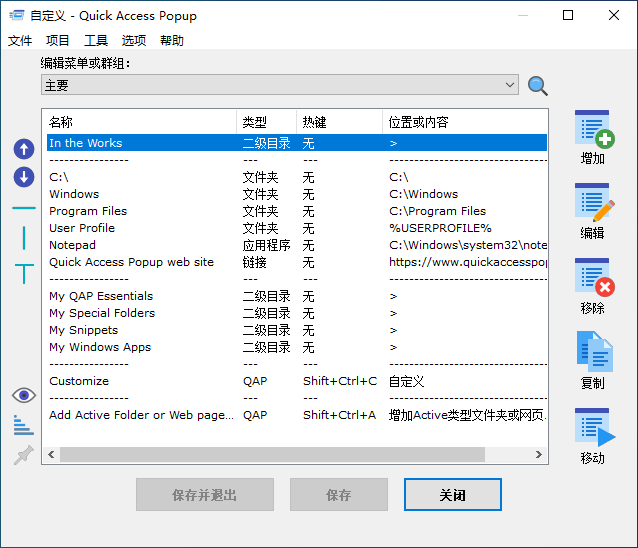
自定义收藏菜单是 QAP 的根基。你可以把经常访问的文件夹、常用的软件、每天要打开的文档、常去的网页,甚至一段需要反复输入的文本,统统添加进这个弹出菜单中。菜单支持子菜单嵌套和分组管理,当收藏项变多时,你可以按项目或用途把它们分门别类,保持菜单的整洁。添加收藏的方式也很灵活:可以在设置窗口中手动添加,也可以在浏览文件夹或网页时直接通过菜单里的“添加当前文件夹/网页”功能一键收录。
全局触发与即时搜索让访问速度进一步提升。除了鼠标中键和 Windows + W,QAP 还支持自定义键盘快捷键来打开菜单。当收藏项积累到几十个时,逐一在菜单里寻找会变得低效,此时可以使用 Quick Launch 搜索框(默认快捷键 Shift + Ctrl + Q),输入几个字符即可快速定位并启动目标。
文本片段与热字串是面向高频文字输入场景的实用功能。你可以把常用的地址、签名、回复模板等保存为 Snippet 收藏,然后在任意应用中通过快捷键插入,或者设置一个触发词(比如输入“adr#”后加空格),让 QAP 自动将其替换为完整内容。这个功能相当于给 Windows 添加了一套轻量级的文本自动完成系统。
动态菜单与上下文感知体现了 QAP 的智能化一面。它内置的“In the Works”菜单会自动追踪你最近打开和频繁使用的文件夹与文件,以及当前系统中所有打开的窗口,让你无需手动收藏也能快速回到刚才的工作位置。此外,当剪贴板中复制了文件路径或网址时,QAP 也能识别并展示在菜单中供你直接打开。
共享菜单与团队协作是近年来加入的能力。你可以把某个子菜单的内容保存在网络驱动器或云盘(如 Dropbox)上的外部文件中,让多台电脑共用同一套菜单配置,或者供团队成员共同维护和更新。
从本质上说,Quick Access Popup 做的事情是把“找东西”这个动作从 Windows 层层嵌套的路径结构中解放出来,变成一次鼠标中键加一次点击。它不改变你的文件存放方式,也不要求你迁移到新的工作流,只是在系统和你之间加了一层触手可及的快捷层。
软件预览