

批量调整照片大小、旋转、重命名您的照片。只需 3 个简单步骤即可一次对数百张照片应用调整大小。
批量调整大小和优化
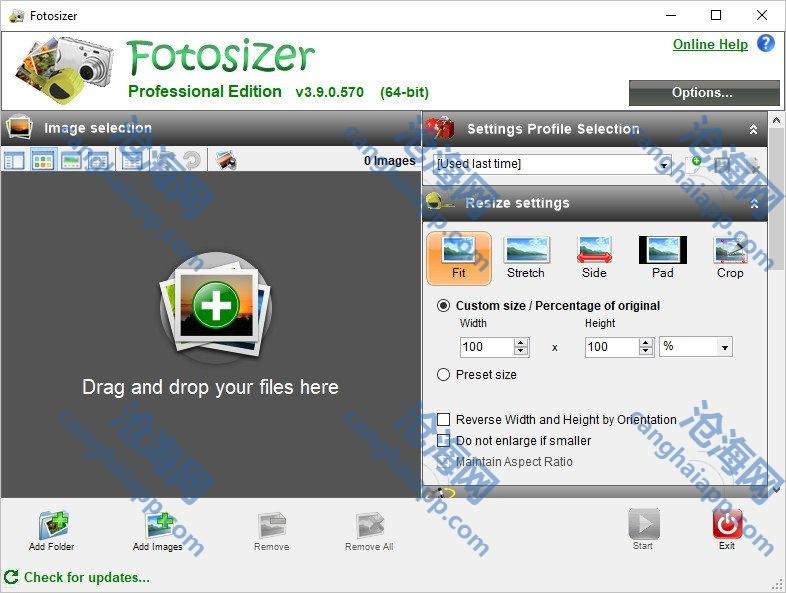
通过选择与您想要调整照片大小的方式相对应的调整大小模式,轻松设置调整大小选项。
选择按宽度和高度的百分比调整大小
选择设置自定义宽度和高度
仅选择图像的一侧来调整大小,并自动调整另一侧的大小。
使用“填充”调整大小模式添加填充,使所有照片大小相同,无论其尺寸如何。
保持纵横比
选择调整大小后的图像的保存位置
同时调整肖像和风景照片的大小。
使用预设的尺寸列表(包括 iPod、iPhone 和 Sony PSP 屏幕尺寸)快速轻松地调整尺寸。
裁剪图像。
应用 PNG 图像优化。
轻松选择图片
使用右键单击上下文菜单从 Windows 文件资源管理器中选择图片,然后选择“使用 Fotosizer 调整大小”选项。
使用 Fotosizer 中的“添加图像”按钮选择要调整大小的图片。
使用 Fotosizer 中的“添加文件夹”按钮选择图片文件夹。
将您的图片或图片文件夹拖放到 Fotosizer 中的图像选择列表中。
从文件夹添加时包括子文件夹。
暗显示模式
选择使用经典的“Light”显示模式来显示 Fotosizer。
选择使用新的“深色”显示模式来显示 Fotosizer。
批量轮换
垂直翻转图像
水平翻转图像
逆时针旋转90度
顺时针旋转90度
旋转180度
根据相机方向信息(EXIF)自动旋转(专业版)
本站为个人博客,博客所发布的一切修改补丁、注册机和注册信息及软件的文章仅限用于学习和研究目的;不得将上述内容用于商业或者非法用途,否则,一切后果请用户自负。本站信息来自网络,版权争议与本站无关,您必须在下载后的24个小时之内,从您的电脑中彻底删除上述内容。访问和下载本站内容,说明您已同意上述条款。本站为非盈利性站点,VIP功能仅仅作为用户喜欢本站捐赠打赏功能,本站不贩卖软件,所有内容不作为商业行为。